
CesiumJS加载1.1亿Splat高斯泼溅点LOD瓦片——官方完整教程翻译
带细节层次(LODs)的高斯溅射(Gaussian splats)让你能够流式传输大规模的真实感溅射表示。在本教程中,你将从 Cesium ion 加载一个带有 LOD 的高斯溅射数据集,了解 LOD 细化如何工作,并使用标准的 3D Tiles 控件来调优性能。

3D 高斯溅射保留了细长几何结构(如起重机、路灯和植被)的精细细节,同时保持了大型结构(如建筑物)的视觉保真度。
你将学习如何:
- 创建带有全球地形的 CesiumJS 查看器
- 从 Cesium ion 加载内置 LOD 的 3D 高斯溅射瓦片集
- 设置初始相机视图
- 使用屏幕空间误差设置调优性能和视觉质量。使用边界框可视化 LOD 细化(可选)
- 使用 3D Tiles 检查器探索瓦片层级和行为(可选)
先决条件
- 已设置好使用 ES 模块导入的 CesiumJS 应用
- 一个 Cesium ion 账户(推荐,以便后续可以上传和流式传输你自己的数据集)
信息:本教程使用一个公开的 Cesium ion 资产,因此你无需显式设置自己的访问令牌即可跟随学习。CesiumJS 包含一个用于访问 Cesium ion 的默认评估令牌。
步骤 1:创建 CesiumJS 查看器
首先创建一个查看器并启用全球地形。启用 Cesium World Terrain 与 Bing Maps 影像叠加将为你的 3D 高斯溅射瓦片集提供地理空间上下文。
import * as Cesium from "cesium";

const viewer = new Cesium.Viewer("cesiumContainer", {
  terrain: Cesium.Terrain.fromWorldTerrain(),
});
步骤 2:从 Cesium ion 加载 3D 高斯溅射瓦片集
使用 Cesium ion 资产 ID 加载托管在 Cesium ion 上的公开 3D 高斯溅射瓦片集,并将其添加到场景中。
let tileset; // 将在瓦片集加载完成后赋值
try {
  tileset = await Cesium.Cesium3DTileset.fromIonAssetId(4547222);
  viewer.scene.primitives.add(tileset);
} catch (error) {
  console.log(`加载瓦片集时出错: ${error}`);
}
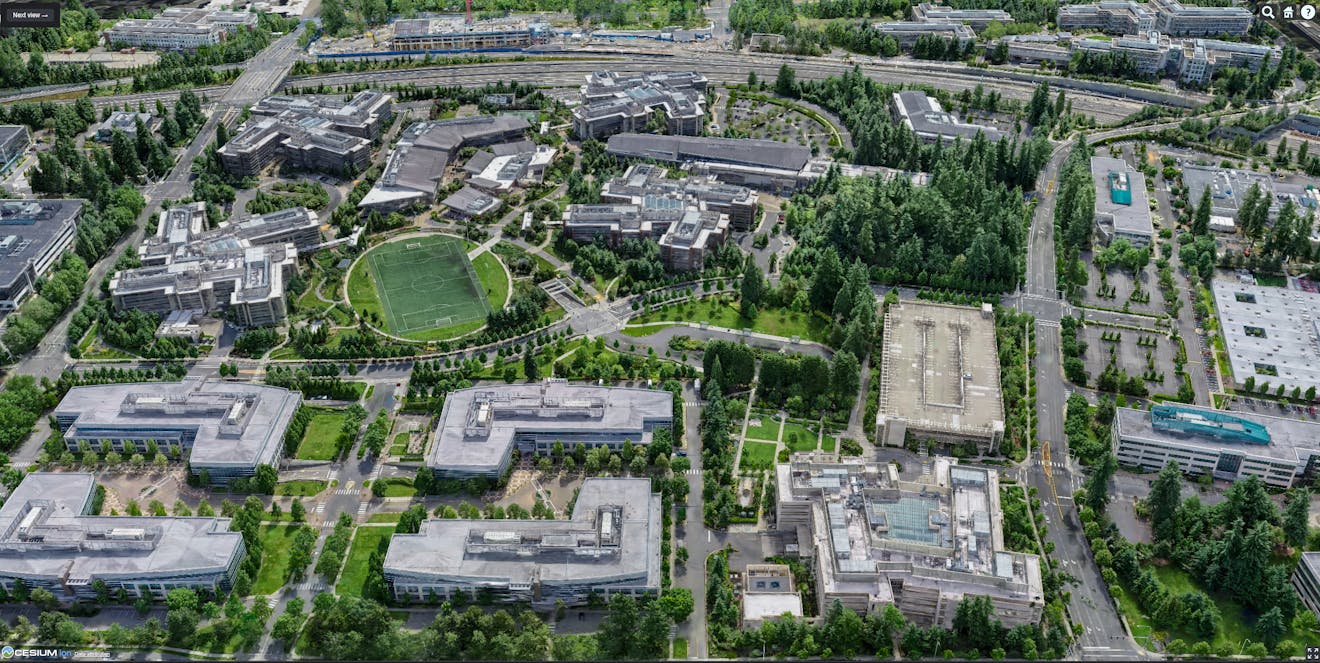
Microsoft 雷德蒙德园区的 3D 高斯溅射瓦片集,在 CesiumJS 中查看。与 Bentley Systems 合作拍摄。该瓦片集使用了 20,169 张照片(4277 亿像素,DJI FC6310 相机),覆盖面积约 3.7 平方公里,平均地面采样距离 3 厘米。重建包含 1.1 亿个溅射点。
信息:为什么使用
let声明瓦片集?瓦片集使用
let声明,以便稍后在教程中可以复用它进行可选的调试步骤,例如启用 3D Tiles 检查器或可视化边界体积。
替代方案:简化的瓦片集加载(无需调试工具)
如果你不打算在教程后续启用 3D Tiles 检查器或其他可选的调试功能,可以这样加载瓦片集:
try {
  const tileset = await Cesium.Cesium3DTileset.fromIonAssetId(4547222);
  viewer.scene.primitives.add(tileset);
} catch (error) {
  console.log(`加载瓦片集时出错: ${error}`);
}
在这种情况下,瓦片集会被创建并立即使用,之后不需要共享引用。
设置初始相机视图
设置相机的初始位置和方向,以便看到加载的瓦片集:
viewer.camera.setView({
  destination: Cesium.Cartesian3.fromDegrees(-122.141186, 47.644605, 170.48),
  orientation: {
    heading: Cesium.Math.toRadians(100.0),
    pitch: Cesium.Math.toRadians(-25.0),
    roll: 0.0,
  },
});
替代方案:自动缩放到瓦片集
你可以让相机自动缩放到加载的瓦片集,而不是设置明确的相机视图。
这种方法使用瓦片集的边界体积来定位相机:
await viewer.zoomTo(
  tileset,
  new Cesium.HeadingPitchRange(
    Cesium.Math.toRadians(0.0),
    Cesium.Math.toRadians(-15.0),
    200.0,
  ),
);
步骤 3:理解和调优 LOD
3D Tiles 中的细节层次细化由屏幕空间误差驱动。maximumScreenSpaceError 值控制在瓦片细化到更高细节之前允许的视觉误差(以像素为单位)。
在实践中:
- 较高的值允许较粗糙的瓦片保持更长时间可见,从而提高性能
- 较低的值导致瓦片更早细化,以更高的成本增加视觉细节
在代码中调整屏幕空间误差
你可以直接在瓦片集上调优这个值:
tileset.maximumScreenSpaceError = 16;
常见的起始范围:
- 24–64:用于性能优先的视图
- 8–16:用于以性能为代价获得更高的视觉保真度
最佳值取决于数据集规模、相机距离和目标硬件。
—
(可选)使用边界体积可视化 LOD 细化
在调试 LOD 时,你可以通过绘制瓦片边界体积来使细化过程可视化。
CesiumJS 在 Cesium3DTileset 上暴露了明确的调试标志:
debugShowBoundingVolume:渲染每个可见瓦片的边界体积debugShowContentBoundingVolume:渲染每个可见瓦片内容的边界体积
你可以在代码中切换这些标志:
// 显示瓦片边界体积(有助于理解细化)
tileset.debugShowBoundingVolume = true;

// 显示内容边界体积(当内容边界不同时有帮助)
tileset.debugShowContentBoundingVolume = true;
信息:观察要点
当你放大时,你可以观察到当瓦片满足屏幕空间误差阈值时,边界体积如何细分/细化。这为你提供了一种具体的方式来确认 LOD 细化在你预期的时候发生。

更小、更密集的内容体积表示更早的细化,导致更高的视觉保真度,在此缩放级别可以看到更详细的瓦片。
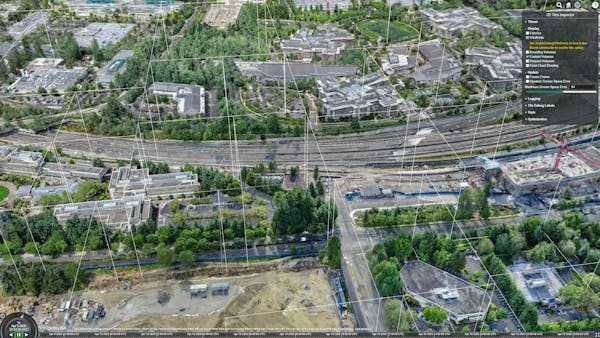
更大、更少的内容体积表示更晚的细化,导致在相同相机位置使用更粗糙的瓦片,视觉保真度较低。
(可选)启用 3D Tiles 检查器
在 CesiumJS 查看器中添加 3D Tiles 检查器。使用它来检查和调试瓦片细化和性能,以便进行迭代。
viewer.extend(Cesium.viewerCesium3DTilesInspectorMixin);

// 将已加载的瓦片集连接到检查器(仅限公共 API)
if (tileset && viewer.cesium3DTilesInspector?.viewModel) {
  viewer.cesium3DTilesInspector.viewModel.tileset = tileset;
}
完整代码(Sandcastle)
点击 + 拖动进行交互
探索并尝试 3D 高斯溅射瓦片集 Sandcastle。
光照约束和预期
高斯溅射不是三角形网格,也不使用传统的基于物理的材质。颜色来自存储在数据集中的视图相关数据,当前的渲染专注于漫反射外观。
因此:
- 溅射在真实感细节、薄结构和复杂几何方面表现出色
- 它们不像具有完整光照模型的网格材质那样行为
- 视觉外观可能与基于网格的工作流程不同,尤其是在剧烈的光照变化下
下一步:使用你自己的数据
要在你的 Cesium ion 账户中从你自己的源照片生成高斯溅射,请遵循 该教程 并选择高斯溅射作为输出。
故障排除
瓦片集无法加载
- 确认资产 ID 正确
- 如果加载你自己的资产,验证是否提供了有效的 Cesium ion 访问令牌
- 检查浏览器控制台是否有认证或网络错误
性能低于预期
- 通过操作系统的图形设置验证浏览器正在使用独立 GPU。更改 GPU 偏好设置后,在测试性能之前重新启动浏览器。这对于带有混合显卡的 Windows 笔记本电脑尤其重要
- 增加
maximumScreenSpaceError - 不需要时减少同时进行的调试可视化
边界体积不出现
- 确保调试标志设置在添加到场景的同一个瓦片集实例上
- 在切换调试选项之前确认瓦片集已成功加载
资源
- CesiumJS 文档:使用 CesiumJS 构建 3D 地理空间应用的核心 API 参考和指南
- Cesium ion 文档:管理访问令牌、资产和第三方数据集成
- 使用 Cesium ion 创建 3D 现实模型:Cesium ion 允许你从一组照片重建 3D 现实模型。本指南解释如何操作
- 使用 3D Tiles 介绍带有层次化 LOD 的 3D 高斯溅射
专业服务
奇小狐工作室 – 3D 数据处理专家
- 高斯溅射(Gaussian Splat)PLY 数据处理
- 大批量点云数据处理
- 3D Tiles 格式转换与优化
联系方式:微信
Elusive57
cesium.com/learn 上的内容和代码示例根据 Apache 2.0 许可证 提供。你可以在商业或非商业应用中使用这些代码示例。
